
定价页面
选模型时不要只看名字,更要看能力、成本、分组和实际用途
很多新手第一次在定价页接触模型列表时,最容易出现两个误区:
- 只看“哪个最新、哪个最火”
- 只看“哪个最便宜”
但对真正的使用效果来说,更重要的是:这个模型适不适合你的场景。
定价页面长什么样
定价页分为三块:顶部导航、左侧筛选、中间模型列表。左侧可以按供应商、可用令牌分组、计费类型、标签筛选;中间展示模型卡片或表格视图,每张卡片上有模型名、输入/输出单价(或按次模型价格)、供应商、计费类型(按量计费 / 按次计费)以及能力标签(如 Reasoning、Tools、Files、Vision 等)。顶部还有模糊搜索、复制、充值价格显示、倍率、表格视图等开关。
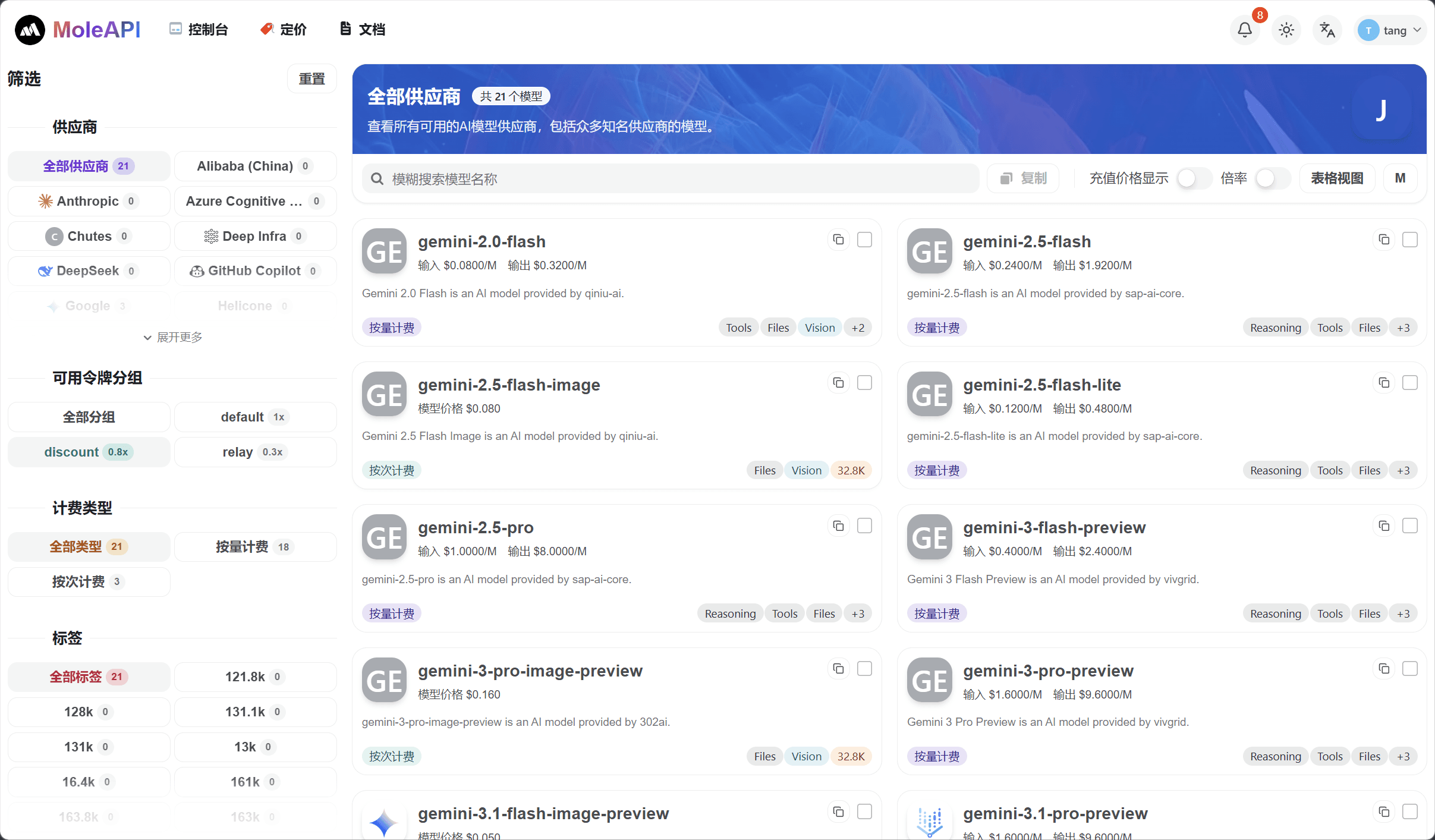
看定价页时,你真正要回答什么问题
一个模型是否适合你,通常至少要回答下面 4 个问题:
- 它能做什么?(看卡片上的能力标签和说明)
- 它大概贵不贵?(看输入/输出单价或模型价格,必要时开启「充值价格显示」「倍率」)
- 你当前分组能不能用?(用左侧「可用令牌分组」筛出你 Key 所在分组下可用的模型)
- 它适合测试,还是适合正式上线?(结合成本与能力自己划分)
选模型时最实用的思路
第一步:先按任务类型分
先不要急着看具体型号,先分清你的任务是什么:
- 文本对话
- 推理问答
- 图片生成
- 多模态理解
- 向量 / 嵌入
- 语音相关
你可以用页面里的标签或能力标签(如 Reasoning、Tools、Files、Vision)快速缩小范围。先确定自己在找哪类模型,后面的选择就会快很多。
第二步:再按成本分层
即使都是文本模型,也可能出现很大的成本差异。列表里每个模型都会标出按量计费的输入/输出单价,或按次计费的模型价格。
建议你至少心里分成三层:
- 低成本试用层
- 日常通用层
- 高质量 / 高成本层
这样做的好处是:
- 测试时不会直接烧高价模型
- 正式业务也不会一开始就用“最低价但不稳定”的选择
需要对比不同分组下的实际花费时,可打开「倍率」和「充值价格显示」查看。
第三步:最后确认分组可用性
这一步很重要。
因为你看到“平台支持某模型”,不一定等于你当前 API Key 所在分组 立刻就能调用它。左侧可用令牌分组里会列出各分组(如 default 1x、discount 0.8x、relay 0.3x),选到你 Key 所在分组后,中间列表就只显示该分组下可用的模型。
所以最后一定要回到这两个问题:
- 当前 Key 用的是哪个分组?
- 该分组下是否支持这个模型?
推荐给新手的模型选择策略
如果你只是第一次接入
建议先选:
- 一个价格可接受的通用文本模型
- 不追最贵,也不追最极端的低价
- 先把调用流程跑通,再做模型横向比较
如果你是正式业务上线前测试
建议准备:
- 1 个主模型
- 1 个备选模型
这样当主模型策略调整、价格变化或体验不合适时,你不会临时手忙脚乱。
如果你对成本很敏感
那你就不要只看模型名,要把这些一起看:
- 分组
- 单价
- 稳定性
- 实际输出质量
不推荐的选型方式
- 看到新模型就直接上生产
- 把最贵模型默认当成最佳方案
- 不看分组,直接假设所有 Key 都能用所有模型
- 测试和正式场景使用同一组高价模型
一句话建议
先选“够用且稳定”的模型,再逐步追求更低成本或更高质量。
下一步建议看什么
这篇文档对您有帮助吗?
最后更新于