
文档快速开始站内基础教程
操练场
在站内先验证模型和 Key 可不可用,再决定后续接入方式
如果你已经创建好 API Key,但还没准备马上写代码,那么最简单的验证方式就是先用站内操练场。
它的价值不只是“聊两句”,而是帮你快速确认:
- 当前账号是否可正常调用模型
- 当前分组可用模型是否正常
- 某个模型的大致响应体验如何
- 你的基础配置是否能够走通
功能范围提示
当前操练场仅支持 chat/completions 接口。若你需要测试 Tool-Calling、Agent 等高级功能,暂时请通过代码或支持这些功能的第三方工具进行验证。
操练场在哪里
控制台进入:
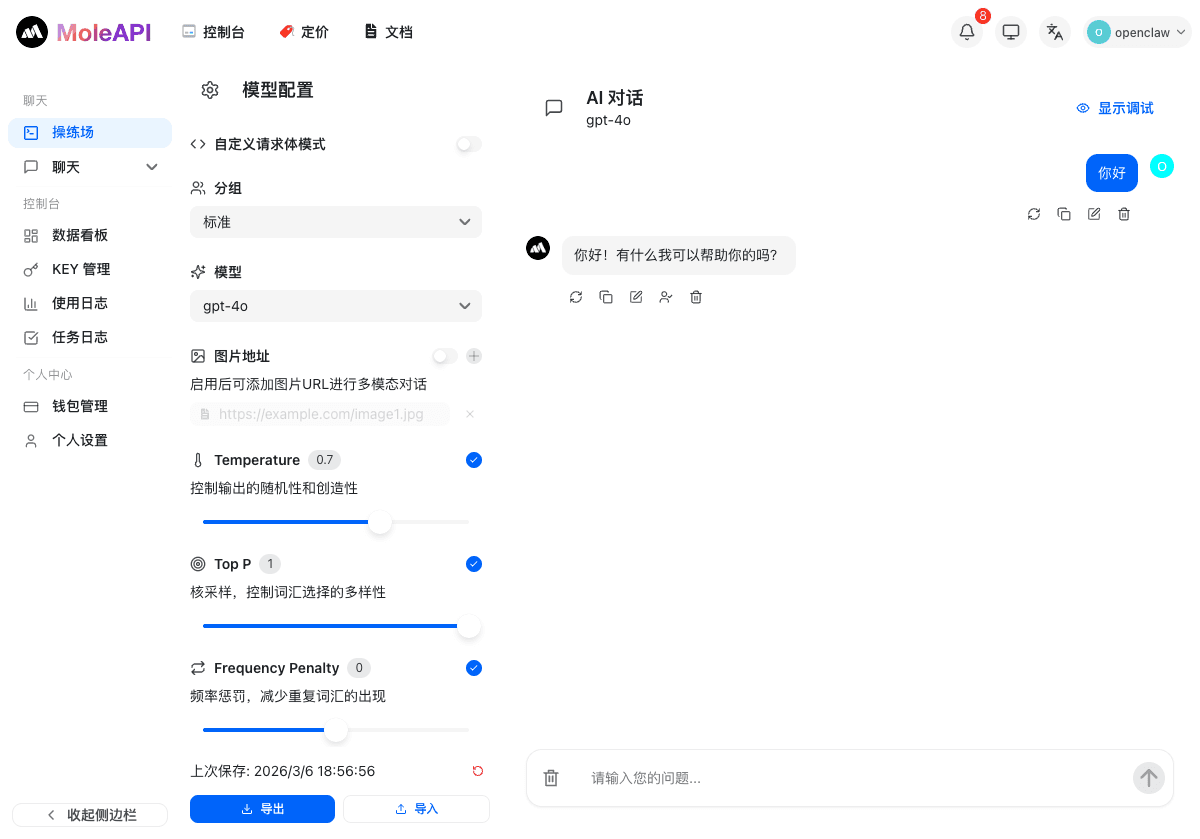
页面实际界面大致如下:
这页可以怎么理解
页面大体可以分成两部分:
左侧:模型配置区
这里主要用于选择和调整:
- 分组
- 模型
- 是否启用图片输入
- Temperature / Top P / Frequency Penalty 等参数
- 是否流式输出
对于新手来说,最重要的不是一开始就把所有参数调明白,而是先完成两件事:
- 选一个当前能用的模型
- 发出第一条可正常返回的消息
右侧:对话区
这里就是实际对话区域。你可以直接输入问题、观察返回结果,并感受:
- 是否响应正常
- 响应速度如何
- 输出风格是否符合预期
新手推荐怎么用操练场
建议按这个顺序试:
- 先选择一个通用文本模型
- 不要急着改太多参数
- 先发一句最简单的话,例如“你好”
- 能稳定回复后,再逐步尝试更复杂的问题
这样做的好处是:
- 能先区分“平台可用”还是“你后续代码有问题”
- 能快速判断模型/分组是否可用
- 方便你在真正接入外部客户端前先做体验验证
如果操练场能正常用,说明了什么
如果这里已经能稳定对话,通常说明:
- 你的账号和基础权限没问题
- 平台当前可正常调用该模型
- 你后续如果在第三方应用或代码里失败,更可能是接入配置问题
这也是为什么我建议很多新手:
先在站内聊通,再去接第三方应用或 SDK。
常见问题
操练场能用,但第三方客户端不能用
优先排查:
- 第三方客户端的 Base URL 是否填对
- API Key 是否复制完整
- 模型名是否一致
- 第三方工具是否支持 OpenAI 兼容接口
操练场里模型不能选或效果不对
优先检查:
- 当前分组是否支持该模型
- 你选的模型是否适合当前任务
- 是否误改了过多参数
响应很慢怎么办
先不要急着判断平台异常,可以先尝试:
- 换一个模型
- 换一个分组
- 用更短的问题测试
- 避免一开始就带太长上下文
最实用的使用建议
操练场最适合作为“接入前检查点”和“模型体验场”,而不只是一个演示页面。
下一步建议看什么
这篇文档对您有帮助吗?
最后更新于