
Créer une API Key (jeton)
Suivez l’interface réelle de la console MoleAPI pour créer votre première API Key
Dans MoleAPI, une API Key est aussi souvent appelée jeton. Il s’agit de votre identifiant d’authentification pour appeler l’API, généralement sous la forme sk-....
Une fois créée, vous pourrez l’utiliser dans Chatbox, NextChat, 沉浸式翻译, l’OpenAI SDK, ou tout autre outil compatible avec une interface OpenAI personnalisée.
Clarification des concepts : API Key vs unité de facturation du texte
Veuillez bien distinguer ces deux notions souvent confondues :
- API Key / jeton : identifiant utilisé pour accéder à l’API.
- Unité de facturation du texte (Token) : unité de facturation utilisée lorsque le modèle traite du texte.
Ce que vous devez préparer avant la création
Avant de commencer, il est recommandé de vérifier les points suivants :
- Votre compte est déjà enregistré et vous pouvez vous connecter à la console MoleAPI.
- Votre compte dispose d’un solde disponible, ou au minimum du quota d’essai offert aux nouveaux utilisateurs.
- Vous avez déjà défini l’usage de cette Key, par exemple :
- tests quotidiens
- développement local
- un projet en production
- une application indépendante au sein de l’équipe
Étape 1 : accéder à la page de gestion des KEY
Après connexion, accédez à la page Gestion des KEY dans la barre latérale gauche de la console :
- Chemin :
Console → Gestion des KEY - Accès direct : https://home.moleapi.com/console/token
Une fois sur la page, cliquez sur Ajouter un jeton en haut.
Étape 2 : remplir le formulaire de création
Après le clic, une boîte de dialogue « Créer un nouveau jeton » s’ouvre. L’image ci-dessous est basée sur l’interface réelle de la console MoleAPI :
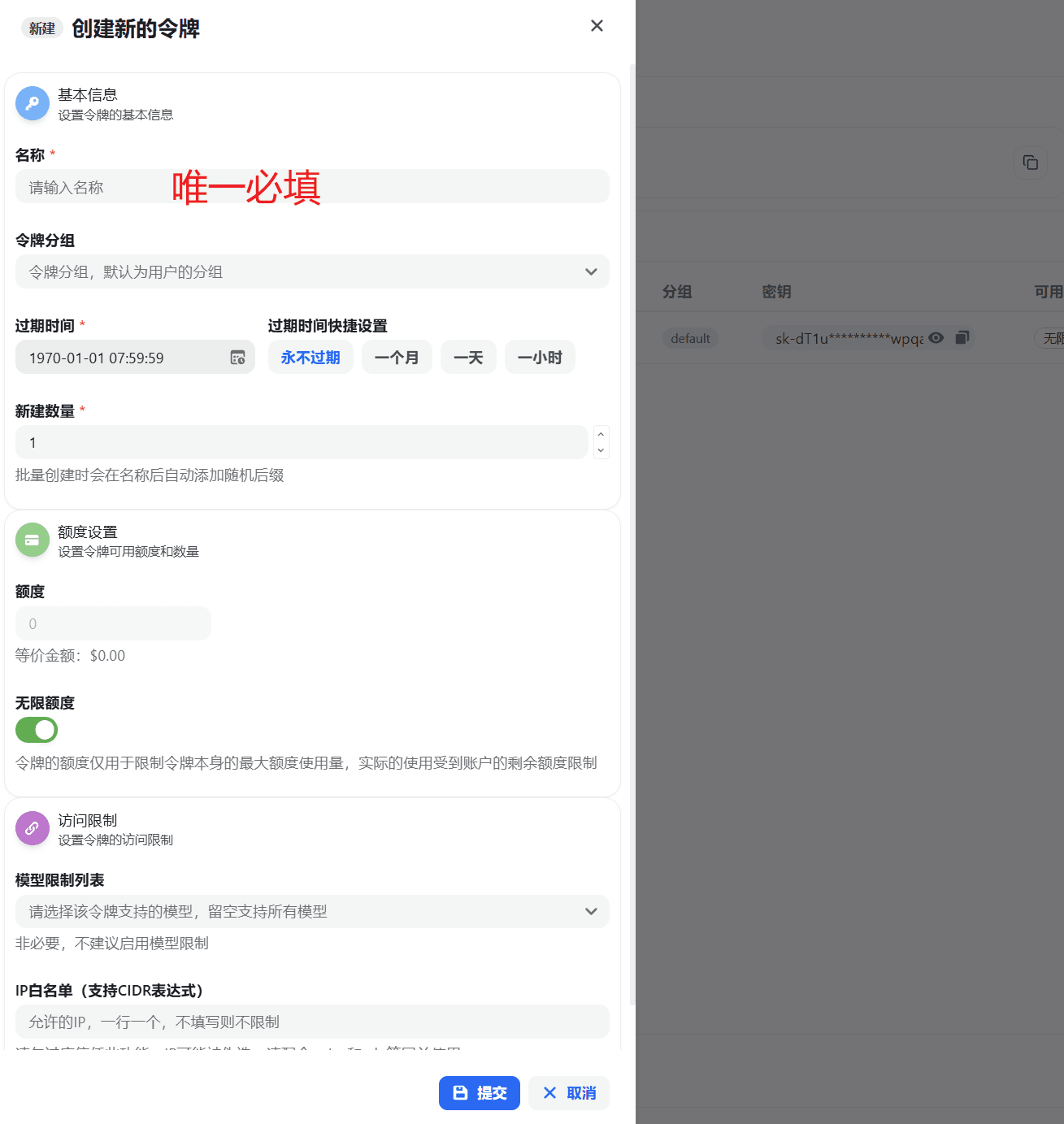
Si vous souhaitez simplement créer la Key rapidement sans comprendre immédiatement tous les champs, concentrez-vous d’abord sur les 4 éléments les plus importants :
- Nom : pour identifier facilement son usage plus tard
- Groupe de jetons : détermine quel groupe de modèles sera utilisé par cette Key
- Date d’expiration : détermine la durée de validité de cette Key
- Restriction de modèles : si vous n’êtes pas sûr, vous pouvez ne rien restreindre lors de la première création
Voici maintenant l’explication de chaque champ dans cet ordre.
1) Nom (obligatoire)
Il s’agit du nom de repère que vous donnez à cette Key pour distinguer ses usages.
Conventions de nommage recommandées :
dev-localchatbox-testnextchat-prodopenclaw-docs
Il est recommandé d’utiliser un nom explicite, afin de faciliter l’identification ultérieure dans les journaux d’utilisation, la gestion des Key et le contrôle des quotas.
2) Groupe de jetons
Ce champ permet de déterminer par quel groupe passera ce jeton.
En général, le groupe influence :
- la plage de modèles disponibles
- la stratégie tarifaire
- la stabilité du Channel ou la source d’approvisionnement
S’il s’agit de votre première création, vous pouvez utiliser le groupe par défaut. Une fois familiarisé avec la plateforme, vous pourrez passer à un groupe plus adapté selon le prix, la disponibilité des modèles et les besoins métier.
3) Date d’expiration (obligatoire)
MoleAPI permet de choisir manuellement une date d’expiration et propose aussi plusieurs raccourcis :
Sans expirationUn moisUn jourUne heure
Comment choisir :
- Test temporaire : il est recommandé de choisir
Un jourouUne heure - Développement local : il est recommandé de choisir
Un mois - Service stable à long terme : vous pouvez choisir
Sans expiration, mais en l’associant à une stratégie de quota et de sécurité adaptée
Pour les débutants, si l’objectif est simplement de valider le fonctionnement de l’API, il est recommandé de créer d’abord une Key de courte durée, puis de créer une Key formelle une fois les tests validés.
4) Quantité à créer (obligatoire)
La valeur par défaut est 1, ce qui signifie qu’un seul jeton sera créé.
Si vous devez distribuer des Key distinctes à plusieurs environnements ou plusieurs membres en une seule fois, vous pouvez utiliser la création par lot. Dans ce cas, le système ajoutera un suffixe aléatoire au nom pour faciliter la distinction.
S’il s’agit de votre première utilisation, laisser 1 suffit.
5) Quota
Ce champ permet de définir une limite de quota utilisable pour un seul jeton.
À noter :
- Il s’agit de la limite propre au jeton, et non du solde total du compte.
- Même si cette valeur est élevée, la consommation réelle reste limitée par le solde restant du compte.
Si vous souhaitez réserver cette Key à de petits tests, vous pouvez lui attribuer un quota bas afin d’éviter les usages accidentels.
6) Quota illimité
Cette option est généralement activée par défaut.
Lorsqu’elle est activée, ce jeton n’a pas de limite de quota propre et n’est limité que par le solde du compte.
Vous pouvez le comprendre ainsi :
- Key de test temporaire : vous pouvez désactiver le quota illimité et définir un petit quota
- Key de service en production : l’activer ou non dépend de votre stratégie de contrôle des risques
Si vous êtes sensible aux enjeux de sécurité et de contrôle des risques, il est recommandé de ne pas activer le quota illimité sur toutes les Key.
7) Liste des restrictions de modèles
Ici, vous pouvez limiter les modèles que cette Key est autorisée à appeler.
Si aucune restriction n’est définie, cela signifie généralement qu’elle peut appeler tous les modèles autorisés dans le groupe actuel.
Bonnes pratiques recommandées :
- Usage de test : vous pouvez ne pas restreindre dans un premier temps, afin d’explorer plus facilement
- Projet en production : n’autoriser que les modèles réellement nécessaires à l’activité
- Travail en équipe : utiliser des Key distinctes pour chaque système et limiter la plage de modèles
Les avantages :
- éviter les appels involontaires à des modèles coûteux
- réduire les risques liés à des permissions trop larges
- faciliter l’analyse des journaux et l’identification de l’origine des coûts
8) Liste blanche IP
Vous pouvez ici renseigner les IP autorisées à accéder à cette Key, avec prise en charge des expressions CIDR.
Si vous ne renseignez rien, aucune restriction d’IP n’est appliquée par défaut.
Scénarios adaptés à l’activation d’une liste blanche IP :
- le service est déployé sur un serveur fixe
- l’IP de sortie de l’entreprise est fixe
- vous souhaitez qu’une Key de production ne puisse être appelée que depuis un environnement donné
Si vous êtes encore en phase de débogage local et ne disposez pas d’une IP de sortie fixe, vous pouvez laisser ce champ vide dans un premier temps et le compléter plus tard.
Étape 3 : soumettre puis copier l’API Key
Une fois tous les champs vérifiés, cliquez sur Soumettre en bas à droite.
Après la création, vous verrez le nouveau jeton dans la liste de gestion des KEY. Ensuite, veuillez immédiatement effectuer ces deux actions :
- Copier l’API Key complète
- L’enregistrer dans un emplacement sécurisé, par exemple :
- un gestionnaire de mots de passe local
- une variable d’environnement
- un système de gestion des secrets côté serveur
N’exposez pas votre Key dans ces emplacements
- Ne l’écrivez pas dans le code source front-end
- Ne la committez pas sur GitHub / Gitee ou dans d’autres dépôts de code
- Ne la partagez pas dans des discussions de groupe, des captures d’écran de tickets ou des documents publics
Configuration recommandée pour les débutants
Si vous voulez simplement démarrer rapidement avec MoleAPI, voici une configuration recommandée :
- Nom :
dev-local - Groupe de jetons : groupe par défaut
- Date d’expiration : un mois
- Quantité à créer : 1
- Quota : définissez un quota de test acceptable pour vous, ou activez d’abord le quota illimité
- Restriction de modèles : aucune restriction dans un premier temps
- Liste blanche IP : laisser vide pour commencer
Cette configuration offre le plus fort taux de réussite, puis vous pourrez resserrer progressivement les permissions.
Que faire après la création
Une fois l’API Key obtenue, il vous faudra généralement encore deux informations pour commencer réellement à appeler l’API :
- Base URL :
https://api.moleapi.com/v1 - API Key : le
sk-...que vous venez de créer
Lecture recommandée :
- Qu’est-ce qu’une API Key ?
- Qu’est-ce qu’une Base URL ?
- Que sont les groupes de Channel ?
- Configuration de sécurité des API Key
Questions fréquentes
Pourquoi mes appels échouent-ils encore alors que j’ai créé une Key ?
Causes fréquentes :
- la Base URL est incorrecte, ou le
/v1a été omis - le nom du modèle est incorrect
- le solde du compte est insuffisant
- le modèle n’est pas pris en charge dans le groupe de jetons
- des restrictions de modèle ou d’IP sont définies sur le jeton
Un même compte peut-il créer plusieurs API Key ?
Oui. Il est recommandé de séparer les Key par usage, plutôt que de faire partager une seule Key à tous les projets.
Faut-il utiliser la même Key pour les tests et la production ?
Ce n’est pas recommandé. Il vaut mieux prévoir :
- une Key de test
- une Key pour l’environnement de production
- si nécessaire, des Key supplémentaires par projet
C’est plus sûr, et cela facilite aussi le contrôle des coûts et le diagnostic des problèmes.
Ce guide vous a-t-il aidé ?
Dernière mise à jour le