
Démarrage rapide
Le chemin le plus court pour un nouvel utilisateur MoleAPI, de l’inscription à la première requête réussie
Bienvenue sur MoleAPI.
Si votre objectif actuel est simple — faire fonctionner l’API le plus vite possible — alors cette documentation est faite pour vous. Vous n’avez pas besoin de lire toute la documentation d’abord : en suivant simplement les 3 étapes ci-dessous, vous pourrez généralement finaliser votre première intégration fonctionnelle.
Étape 1 : créer votre API Key
Avant d’utiliser MoleAPI, vous devez d’abord créer une API Key (également appelée Token).
Son rôle est simple :
- identifier votre appel
- contrôler les modèles auxquels vous pouvez accéder
- enregistrer les logs et l’attribution des coûts
Vous pouvez la créer depuis la console :
- URL d’accès : https://home.moleapi.com/console/token
- Chemin de page :
Console → Gestion des KEY
L’interface réelle de la page de création est la suivante :
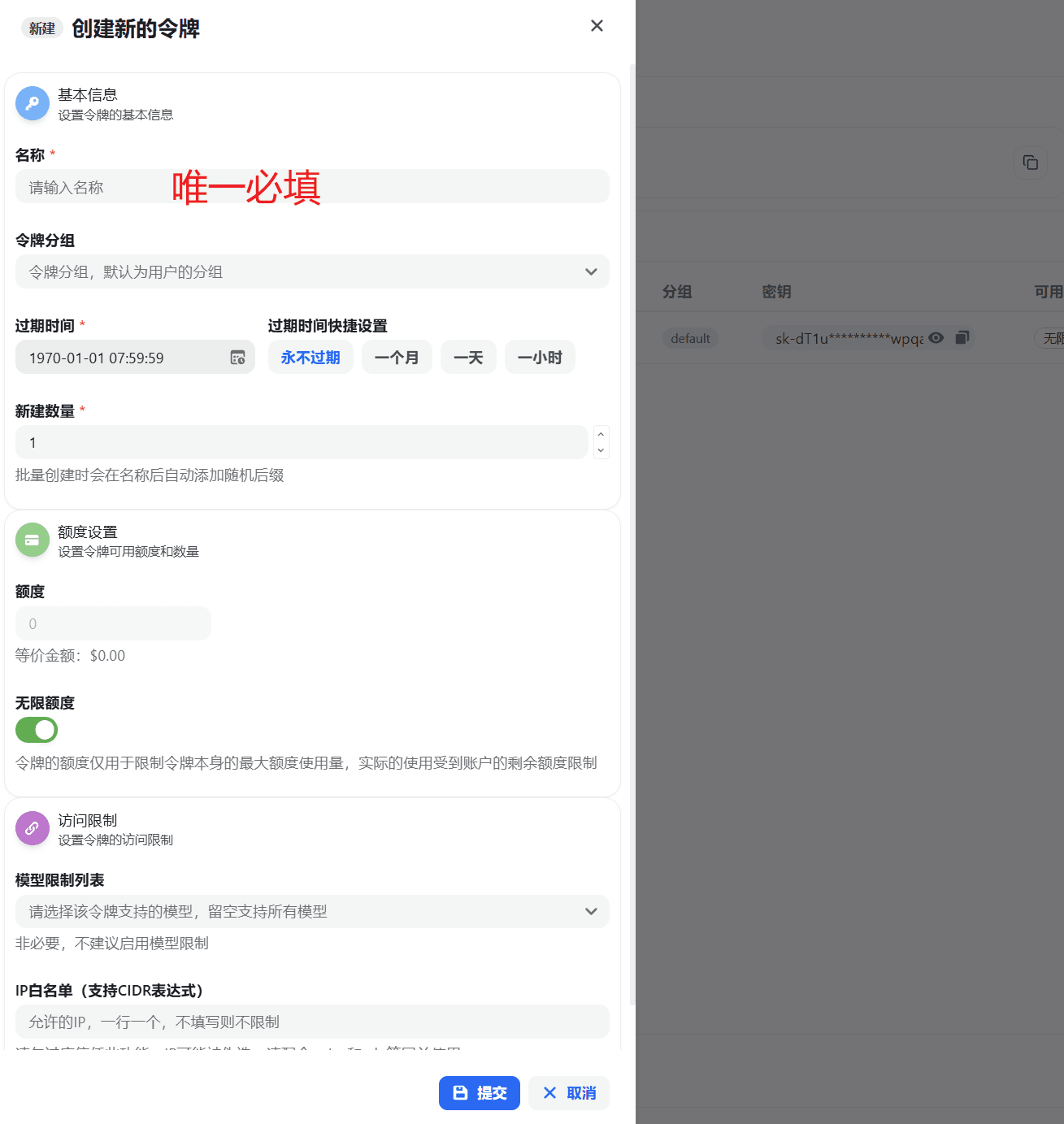
Si vous faites simplement un premier test, il est recommandé de remplir ainsi :
- Nom :
dev-local - Groupe : groupe par défaut
- Date d’expiration : un mois
- Quantité : 1
- Restriction de modèle : aucune pour le moment
- Liste blanche IP : laisser vide pour le moment
Conseil pour une première utilisation
Créez d’abord une Key dédiée aux tests. Ne mélangez pas dès le départ l’environnement de production et l’environnement de test.
Si vous souhaitez comprendre cette capture champ par champ, vous pouvez poursuivre avec :
Étape 2 : préparer les deux paramètres d’intégration essentiels
La plupart des clients, SDK ou projets auto-hébergés compatibles avec l’interface OpenAI n’ont besoin que des deux paramètres suivants pour commencer :
Les deux paramètres les plus importants
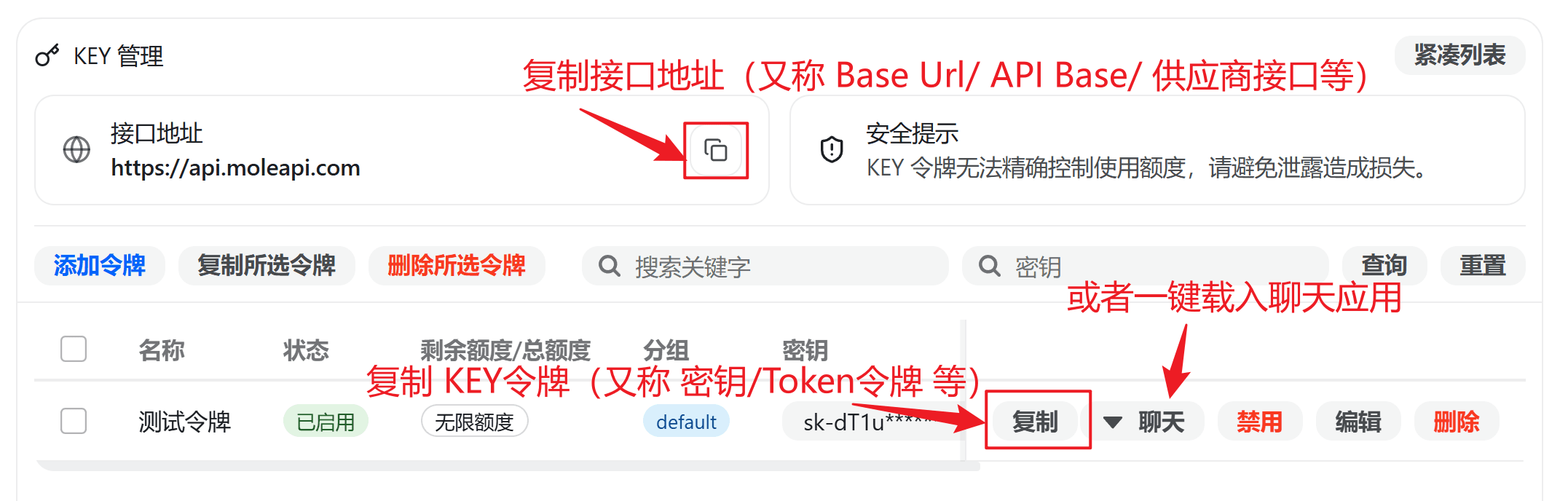
- Base URL :
https://api.moleapi.com/v1 - API Key : le
sk-...que vous venez de créer dans la console
Vous pouvez les comprendre ainsi :
- Base URL détermine où la requête est envoyée
- API Key détermine qui vous êtes, si vous avez les autorisations nécessaires et où le coût de cette requête sera imputé
Pourquoi la Base URL doit généralement se terminer par /v1
Parce que de nombreux outils ajoutent automatiquement le chemin d’API après l’adresse que vous renseignez, par exemple :
/chat/completions/responses/embeddings
Donc, si vous ne savez pas quoi renseigner, utilisez en priorité :
https://api.moleapi.com/v1Si vous souhaitez approfondir ce point, consultez :
Étape 3 : coller les paramètres dans votre application AI ou dans votre code
Une fois que vous avez obtenu :
Base URLAPI Key
vous pouvez ensuite les coller dans n’importe quel outil compatible avec l’interface OpenAI, par exemple :
- Chatbox
- NextChat
- Cherry Studio
- 沉浸式翻译
- votre propre code utilisant le SDK OpenAI
En général, si ces deux valeurs sont correctement renseignées, vous pouvez déjà commencer à effectuer des appels normalement.
Dans une application AI, il faut généralement aussi sélectionner un modèle avant de pouvoir l’utiliser. Veuillez noter que :
- les modèles ne peuvent être sélectionnés que dans la liste fournie sur la page de tarification MoleAPI ;
- si votre Token a un Group défini, vous ne pourrez sélectionner que les modèles disponibles dans ce groupe ;
- pour la liste précise des modèles disponibles et les tarifs, consultez : Modèles pris en charge et tarification.
Si vous n’êtes pas encore certain que votre compte, votre groupe et la configuration de vos modèles sont corrects, il est recommandé de commencer par effectuer un test de conversation sur le site avant de connecter un client tiers ou votre code :
Si cela ne fonctionne toujours pas, vérifiez en priorité ces 4 points
- La Base URL est-elle bien définie sur
https://api.moleapi.com/v1 - L’API Key est-elle bien un
sk-...créé depuis la console MoleAPI - Le nom du modèle est-il correct
- Le groupe auquel appartient la Key prend-il en charge ce modèle
Pour de nombreux débutants, les premiers problèmes se situent presque toujours ici.
Deux chemins s’offrent à vous pour continuer l’intégration
Vous n’avez pas besoin de lire toute la documentation d’un seul coup. Continuez simplement selon votre objectif :
- Vous voulez connecter une application AI existante : commencez par la documentation des applications AI, puis renseignez
Base URLetAPI Keysur la page de configuration du client concerné - Vous voulez écrire votre propre intégration en code : commencez par le guide de démarrage rapide pour développeurs et faites d’abord fonctionner l’appel avec la requête minimale
Que lire ensuite ?
Si vous avez déjà réussi votre premier appel, nous vous recommandons de continuer selon votre objectif :
Notions de base
Comprendre les concepts essentiels les plus souvent confondus : API Key, Base URL, Group et facturation.
Tutoriels de base sur le site
Poursuivez avec le wallet, les logs, la sélection de modèles, les notifications et d’autres fonctionnalités de la console.
Intégration d’applications AI
Voir comment renseigner la configuration MoleAPI dans différents outils clients.
Documentation API pour développeurs
Si vous prévoyez d’écrire votre propre intégration, commencez ici pour les endpoints et les exemples.
Ce guide vous a-t-il aidé ?
Dernière mise à jour le