
빠른 시작
MoleAPI 신규 사용자가 가입부터 첫 호출 성공까지 도달하는 가장 짧은 경로
MoleAPI에 오신 것을 환영합니다.
지금 목표가 하나뿐이라면, 즉 최대한 빨리 API를 정상 호출하는 것이라면 이 문서는 바로 그 목적을 위해 준비되었습니다. 모든 문서를 먼저 다 읽을 필요는 없습니다. 아래 3단계만 따라가면 보통 첫 번째 유효한 연동을 완료할 수 있습니다.
1단계: API Key 생성
MoleAPI를 사용하기 전에 먼저 API Key(즉, Token)를 생성해야 합니다.
역할은 매우 단순합니다.
- 호출 주체를 식별
- 접근 가능한 모델 제어
- 로그 및 비용 귀속 기록
생성은 콘솔에서 할 수 있습니다.
- 진입 주소: https://home.moleapi.com/console/token
- 페이지 경로:
콘솔 → KEY 관리
생성 페이지의 실제 화면은 다음과 같습니다.
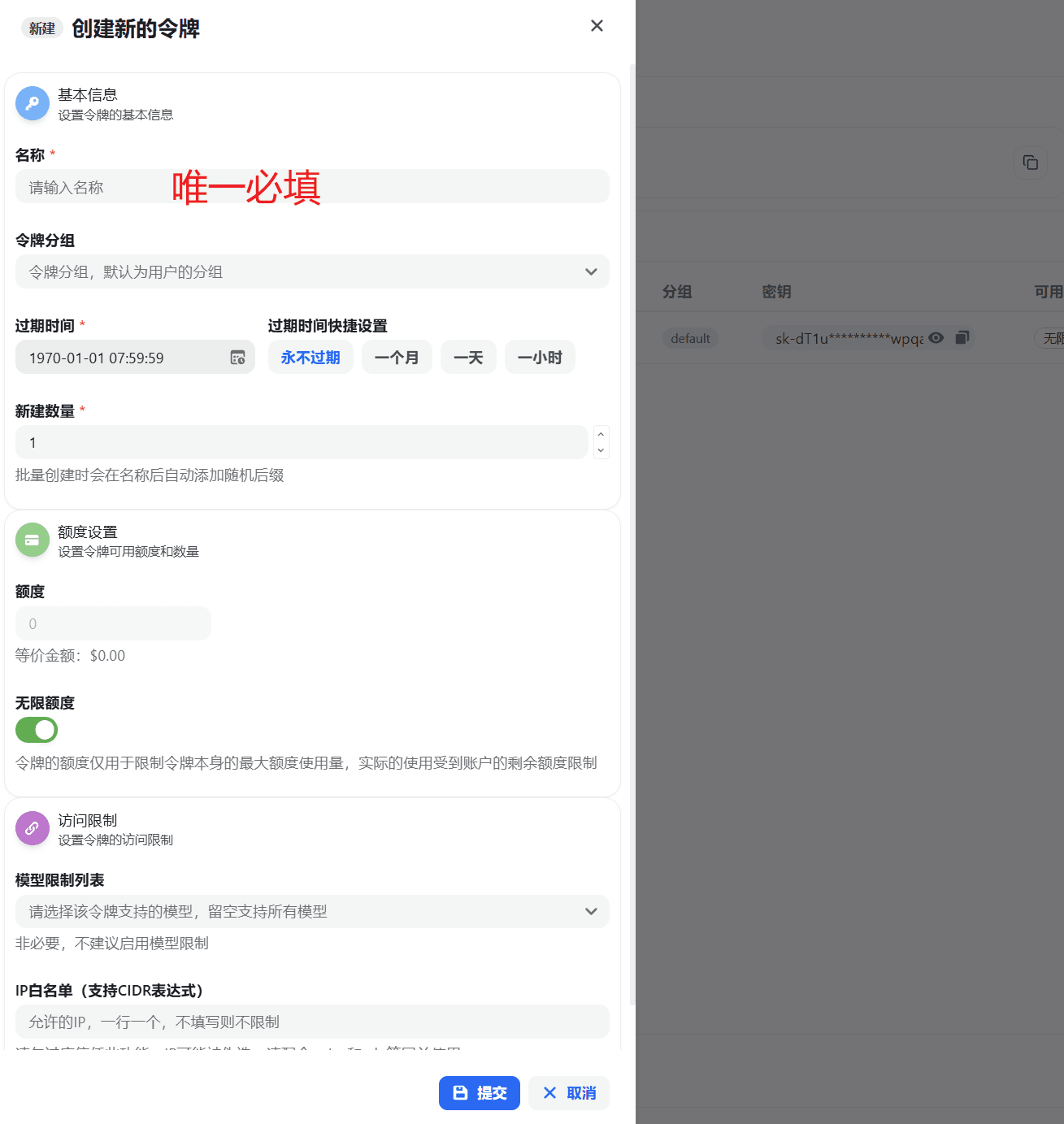
처음 테스트하는 경우에는 우선 다음과 같이 입력하는 것을 권장합니다.
- 이름:
dev-local - Group: 기본 Group
- 만료 시간: 1개월
- 수량: 1
- 모델 제한: 우선 제한 없음
- IP 화이트리스트: 우선 비워두기
첫 사용 시 권장 사항
테스트 전용 Key를 먼저 하나 생성하고, 처음부터 운영 환경과 테스트 환경을 섞어 사용하지 마세요.
이 이미지의 각 필드를 하나씩 이해하고 싶다면 다음 문서를 이어서 확인하세요.
2단계: 핵심 연동 파라미터 2개 준비
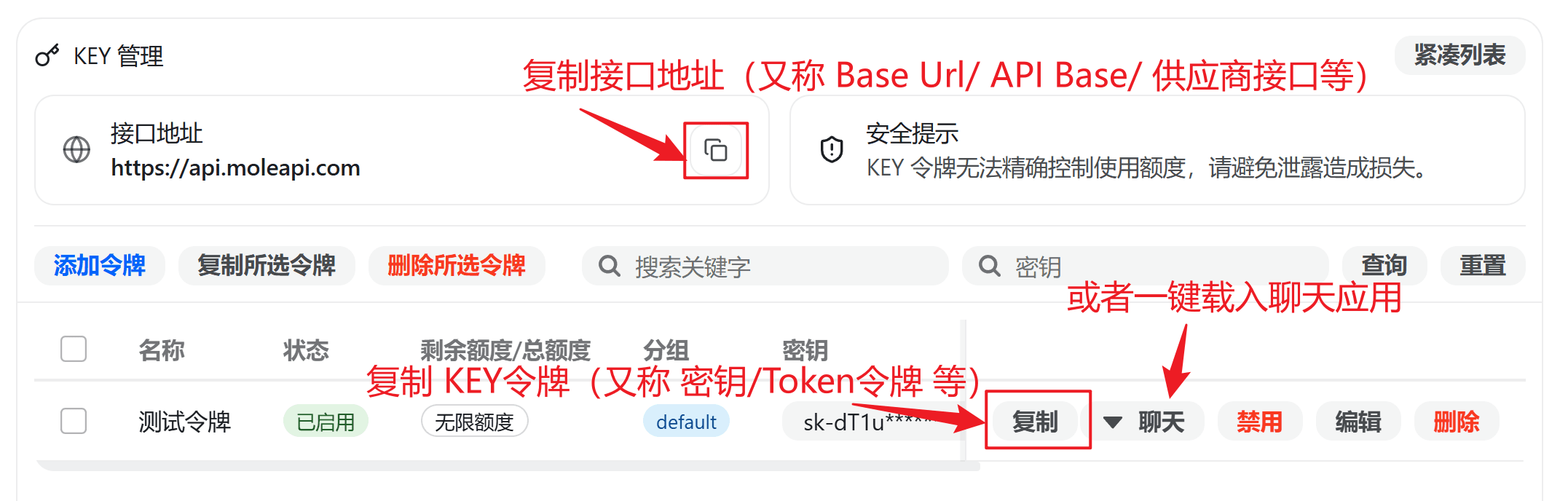
OpenAI 호환 인터페이스를 지원하는 대부분의 클라이언트, SDK 또는 자체 프로젝트는 아래 두 가지 핵심 파라미터만 있으면 바로 사용할 수 있습니다.
가장 중요한 두 가지 파라미터
- Base URL:
https://api.moleapi.com/v1 - API Key:방금 콘솔에서 생성한
sk-...
이렇게 이해하면 됩니다.
- Base URL은 요청을 어디로 보낼지 결정합니다
- API Key는 당신이 누구인지, 권한이 있는지, 이번 비용이 어디에 기록될지를 결정합니다
Base URL은 보통 왜 /v1까지 입력해야 하나요?
많은 도구가 입력한 주소 뒤에 인터페이스 경로를 자동으로 이어 붙이기 때문입니다. 예를 들면 다음과 같습니다.
/chat/completions/responses/embeddings
따라서 어떻게 입력해야 할지 확실하지 않다면 우선 다음 값을 사용하세요.
https://api.moleapi.com/v1이 부분을 더 자세히 이해하고 싶다면 다음 문서를 참고하세요.
3단계: AI 애플리케이션 또는 코드에 붙여넣기
다음을 확보했다면
Base URLAPI Key
이제 OpenAI 호환 인터페이스를 지원하는 어떤 도구에도 붙여 넣어 사용할 수 있습니다. 예를 들면 다음과 같습니다.
- Chatbox
- NextChat
- Cherry Studio
- 沉浸式翻译
- 직접 작성한 OpenAI SDK 코드
일반적으로 이 두 값만 정확히 입력하면 바로 정상 호출을 시작할 수 있습니다.
AI 애플리케이션에서는 보통 사용 전에 모델 선택도 필요합니다. 다음 사항에 유의하세요.
- 모델은 MoleAPI 요금 페이지에서 제공하는 목록 중에서만 선택할 수 있습니다.
- Token에 Group이 설정되어 있다면 해당 Group에서 사용 가능한 모델만 선택할 수 있습니다.
- 사용 가능한 모델 및 가격 설명은 지원 모델 및 가격을 참고하세요.
계정, Group, 모델 설정이 모두 정상인지 아직 확신이 없다면, 서드파티 클라이언트나 코드에 연결하기 전에 먼저 사이트 내부 채팅에서 한 번 테스트해 보는 것을 권장합니다.
아직도 호출이 되지 않는다면, 우선 이 4가지를 확인하세요
- Base URL이
https://api.moleapi.com/v1로 되어 있는지 - API Key가 정말 MoleAPI 콘솔에서 생성한
sk-...인지 - 모델명이 정확한지
- 현재 Key가 속한 Group이 해당 모델을 지원하는지
초보 사용자의 첫 번째 유형의 문제는 대부분 여기에서 막힙니다.
다음으로 이어지는 연동 경로는 두 가지입니다
모든 문서를 한 번에 다 읽을 필요는 없습니다. 자신의 목적에 맞는 경로만 이어서 보면 됩니다.
- 기성 AI 애플리케이션에 연결하고 싶다면: 먼저 AI 애플리케이션 문서를 보고, 해당 클라이언트의 설정 페이지에
Base URL과API Key를 입력하세요 - 직접 코드를 작성해 연동하고 싶다면: 먼저 개발자 빠른 시작을 보고, 최소 요청으로 호출이 정상 동작하는지 확인하세요
다음에는 무엇을 보면 좋을까요?
이미 첫 호출에 성공했다면, 다음 단계는 목표에 맞춰 이어서 진행하는 것을 권장합니다.
이 문서가 도움이 되었나요?
마지막 업데이트